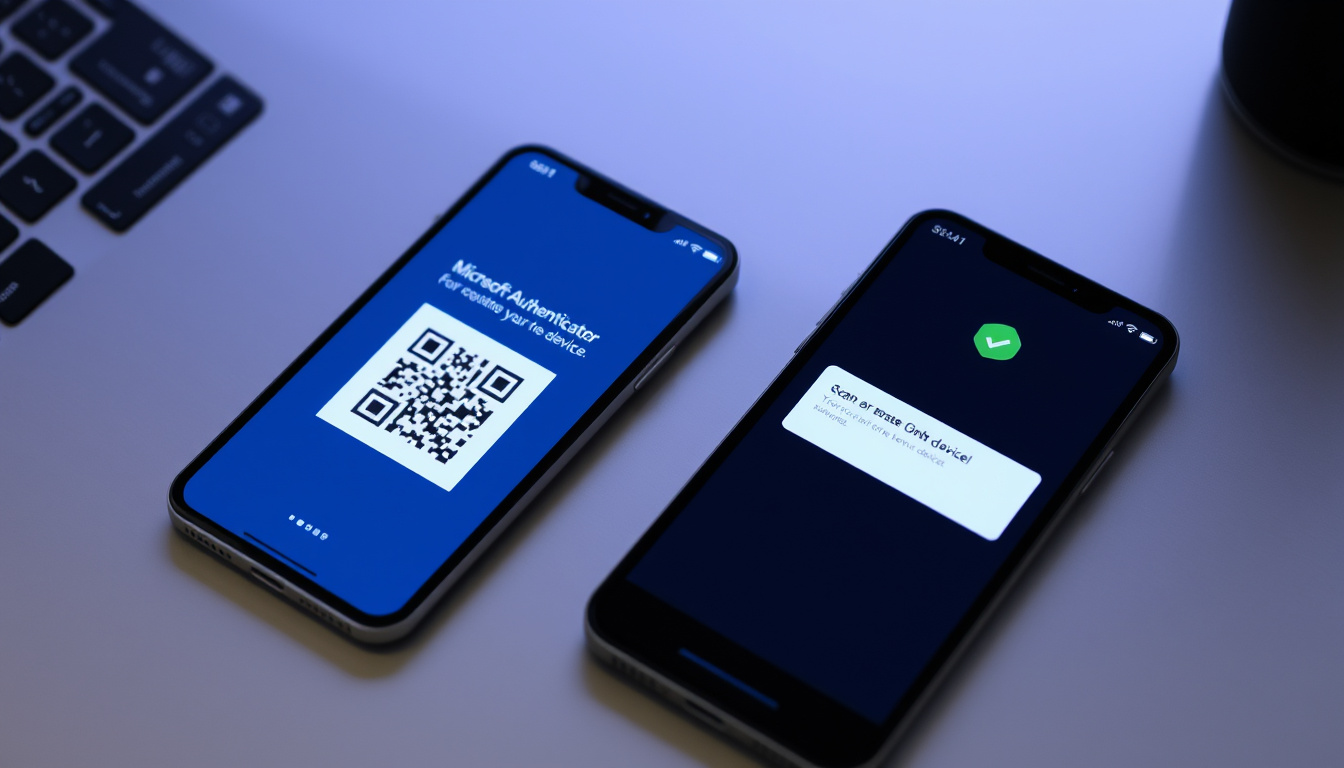
Byter du telefon riskerar du att förlora alla dina Microsoft Authenticator-konton – om du inte förbereder överföringen i förväg. Med rätt steg tar processen minuter istället för timmar, och du behåller åtkomsten till alla tjänster utan att behöva kontakta support.
Officiella källor: Microsoft Learn, DU FAQ · Vanliga plattformar: iOS, Android · Primär metod: QR-kod eller backup
Snabböversikt
- Backup via Microsoft Cloud på Android och iCloud på iOS (Microsoft Support SV)
- QR-kod krävs för manuell överföring av varje konto (Microsoft Learn)
- Ta inte bort appen från gamla telefonen innan nya är verifierad (Microsoft Learn)
- Tid för supportrespons om gammal telefon är trasig
- Specifika felmeddelanden och detaljerad felsökning
- Version 6.8.33 krävs för iCloud-backup (Microsoft Support SV)
- iCloud-funktion tillgänglig sedan 2023 eller tidigare (Microsoft Support SV)
- Fortsätt med steg-för-steg nedan beroende på din plattform (Microsoft Learn)
- Vissa konton kan kräva revalidering efter återställning (Microsoft Learn)
Tabellen nedan sammanfattar de tekniska kraven och tillgängliga metoder för att överföra Microsoft Authenticator mellan enheter.
| Fält | Detaljer |
|---|---|
| App-utvecklare | Microsoft |
| Plattformar | iOS, Android |
| Backup-stöd | Moln via Microsoft-konto (Android) · iCloud (iOS) |
| Primär metod | QR-skanning |
| Återställningsverktyg | Begin Recovery |
| Min appversion (iOS) | 6.8.33 |
| iOS-krav | iCloud Drive, iCloud Keychain, iCloud Backup |
Hur flyttar jag Microsoft Authenticator till ny telefon?
Metoden beror på om du har aktiverat molnbackup i förväg och vilken plattform du använder. De två huvudsakliga vägarna är automatisk återställning via backup eller manuell QR-kodshantering per konto.
Steg för Android
Börja med att förbereda din gamla Android-telefon. Öppna Microsoft Authenticator och tryck på de tre prickarna uppe till höger. Välj Inställningar och navigera till avsnittet Backup. Aktivera Cloud Backup och bekräfta att ditt Microsoft-konto är inloggat i appen. DCSNY beskriver processen som att åtkomsten till molnbackup finns tillgänglig via denna meny.
På den nya Android-telefonen installerar du Microsoft Authenticator och öppnar appen. Välj alternativet Recover Accounts och logga in med samma Microsoft-konto som du använde på den gamla telefonen. Återställningen sker automatiskt om en aktuell backup finns sparad. Du kan kontrollera senaste backup-tid i appen för att säkerställa att du har en fullständig kopia. Vissa konton kan kräva revalidering för att bekräfta din identitet – detta kan innebära inloggning eller ny QR-skanning enligt Microsoft Learn.
Android-användare som missar molnbackup tvingas manuellt återställa varje tjänsts säkerhetssida separat – en tidskrävande process som riskerar att låsa dig ute från flera konton.
Steg för iOS
På iPhone krävs flera iCloud-tjänster aktiverade innan du kan använda backup-funktionen. Du behöver iCloud Drive, iCloud Keychain och iCloud Backup aktiverade på enheten. Dessutom måste du ha version 6.8.33 eller senare av Microsoft Authenticator installerad. Microsoft Support SV förklarar att backup kräver att dessa funktioner är aktiva parallellt.
Aktivera iCloud Backup genom att gå till Inställningar > ditt Apple-ID > iCloud och aktivera de aktuella alternativen. Öppna sedan Microsoft Authenticator, gå till Inställningar och aktivera Backup. På ny iOS-enhet avinstallerar du appen och installerar den på nytt för att säkerhetskopian ska visas. Ange ditt Microsoft-konto och välj att återställa . Microsoft Support SV noterar att öppna appen minst en gång på ny iOS efter ominstallation rekommenderas.
Många iPhone-användare misslyckas med återställning för att de aktiverar iCloud Backup men glömmer att slå på antingen iCloud Drive eller iCloud Keychain – alla tre krävs för att funktionen ska aktiveras.
Använda backup
Om du inte har aktiverat molnbackup på förhand finns alternativet att använda manuell QR-metod. Generera en ny QR-kod från varje tjänsts säkerhetssida och skanna med den nya appen. Microsoft Learn beskriver QR-kod-generering per konto som nödvändig för manuella överföringar av flera konton.
Hur gör jag om jag har bytt eller ska byta telefon och använder Microsoft Authenticator?
Förberedelserna är kritiska – det du gör innan byte avgör hur smidig övergången blir. Ta inte bort appen från gamla telefonen förrän nya enheten är fullständigt verifierad, enligt Microsoft Learn.
Förberedelser innan byte
Kontrollera att ditt Microsoft-konto är inloggat i Authenticator-appen. Bekräfta att du har den senaste versionen av appen installerad. Verifiera att molnbackup är aktiverad – Android via Inställningar > Backup, iOS via iCloud-inställningar. Spara backup-koder från varje konto som extra säkerhetsnät innan du påbörjar överföringen.
Efter bytet
Installera Microsoft Authenticator på den nya telefonen och logga in med ditt Microsoft-konto. Välj ”Begin Recovery” för att starta återställningsprocessen. Verifiera att varje konto har återställts korrekt genom att testa inloggning med tvåfaktorsautentisering på några tjänster. CloudHQ rekommenderar att verifiera överförda konton genom att testa 2FA på tjänster innan du tar bort appen från gamla telefonen.
Om gammal telefon inte tillgänglig
Om din gamla telefon är trasig eller förlorad och du inte har backup aktiverad behöver du kontakta support. Du kan inte återställa konton utan aktuell backup. Enligt DCSNY är stegen för borttappad telefon att kontakta varje tjänsts support för att verifiera din identitet manuellt.
En trasig telefon utan backup innebär att varje tjänst behöver omkonfigureras individuellt. Att spara backup-koder i förväg är det enda säkerhetsnätet i det scenariot.
Vad händer med Microsoft Authenticator om jag skaffar en ny telefon?
Utan förberedelser försvinner dina Authenticator-konton inte – de kräver omkonfigurering. Processen varierar beroende på om du har aktiverat molnbackup och vilken plattform du byter mellan.
Konton försvinner inte
Microsoft Authenticator lagrar inte dina konton permanent på själva telefonen om molnbackup saknas. Vid ett telefonbyte utan förberedelse måste varje konto läggas till på nytt via QR-kod. Microsoft Learn förklarar att vissa konton kräver revalidering efter återställning, exempelvis inloggning eller ny QR-skanning.
Backup-alternativ
Android till Android: Cloud Backup kopplat till Microsoft-konto. iPhone till iPhone: iCloud Backup via Inställningar. CloudHQ beskriver skillnaden att Android använder Microsoft Cloud Backup medan iOS kräver iCloud Drive, Keychain och Backup aktiverade.
Risker utan backup
Om du byter telefon utan aktiverad backup riskerar du att förlora åtkomst till konton om du inte har sparat backup-koder. I värsta fall måste du kontakta varje tjänsts support för att återställa åtkomst. DCSNY rekommenderar att testa konton på ny telefon innan borttagning från gamla för att undvika åtkomstförlust.
Några tips för att flytta Authenticator till en ny iPhone?
iPhone-användare har specifika krav jämfört med Android. Här är de viktigaste punkterna att tänka på vid ett byte till ny iOS-enhet.
iPhone-specifika steg
Innan du påbörjar överföringen, bekräfta att iCloud Drive, iCloud Keychain och iCloud Backup är aktiverade. Du behöver Microsoft Authenticator version 6.8.33 eller senare. Microsoft Support SV betonar att dessa tre iCloud-tjänster måste vara aktiva parallellt för att backup ska fungera.
Vanliga fel
Ett vanligt fel är att försöka återställa backup utan att ha uppdaterat appen till version 6.8.33. Ett annat fel är att inte ha aktiverat alla tre iCloud-tjänster. DU FAQ SV ger svensk vägledning specifikt för arbets- och skolkonton.
Reddit-tips
Användare på Reddit rekommenderar att ta skärmdumpar av konfigurationskoderna innan byte som extra säkerhet. Kontrollera appversion i förväg och uppdatera om nödvändigt. Testa varje konto direkt efter återställning innan du tar bort appen från gamla telefonen.
Var hittar jag QR-koden för Microsoft Authenticator?
QR-koden används för ny registrering av konton och vid manuell överföring när molnbackup inte är tillgänglig. Processen varierar beroende på kontotyp.
I Microsoft-kontoinställningar
Logga in på ditt Microsoft-konto på security.microsoft.com. Navigera till avsnittet Säkerhet och välj Avancerade säkerhetsalternativ. Välj Lägg till autentiseringsapp och klicka på Visa QR-kod. DU FAQ SV rekommenderar att använda aka.ms/mfasetup för skol- och arbetskonton i Sverige.
På gammal telefon
Om du har åtkomst till din gamla telefon kan du hitta QR-koden genom att trycka på de tre prickarna bredvid varje konto och välja Inställningar. Vissa tjänster visar QR-koden i kontoinställningarna under fliken Säkerhet.
Alternativ metoder
Om du inte har tillgång till varken gammal telefon eller QR-kod behöver du kontakta support för varje tjänst. CloudHQ beskriver den manuella metoden: ta bort 2FA från gammal enhet och sätt upp på ny via QR.
QR-kod krävs för varje tjänst individuellt vid manuell överföring. Har du tio konton behöver du tio QR-koder. Aktiverad molnbackup eliminerar detta steg helt.
Hur aktiverar jag backup i Microsoft Authenticator?
Backup-aktivering skiljer sig mellan Android och iOS. Processen tar bara några minuter men måste göras på den gamla telefonen innan byte.
På Android
Öppna Microsoft Authenticator och tryck på de tre prickarna i övre högra hörnet. Välj Inställningar och navigera till avsnittet Backup. Aktivera Cloud Backup och bekräfta att ditt Microsoft-konto är inloggat. DCSNY bekräftar att Android-backup aktiveras via denna väg.
På iOS
Gå till Inställningar på iPhone och aktivera iCloud Drive, iCloud Keychain och iCloud Backup. Öppna sedan Microsoft Authenticator och gå till Inställningar. Aktivera Backup och vänta på att bekräftelse visas. Microsoft Support EN beskriver att iCloud Backup kräver aktivering av Sparade i iCloud för Authenticator.
Vad gör jag om QR-koden inte fungerar?
Problem med QR-kod kan uppstå av flera anledningar. Här är de vanligaste lösningarna.
Rensa cache och försök igen
Stäng av appen och öppna den igen. Se till att kameran har korrekt behörighet för appen. Prova att zooma ut om QR-koden är liten. DCSNY rekommenderar att rensa cachen som första felsökningssteg.
Generera ny kod
Gå till tjänstens säkerhetssida och ta bort den befintliga autentiseringsapp-konfigurationen. Skapa sedan en ny QR-kod genom att lägga till autentiseringsapp på nytt.
Kontakta support
Om inget annat fungerar kan du behöva kontakta tjänstens support för att få en manuell återställningslänk skickad till din registrerade e-postadress.
Bekräftade fakta
- Molnbackup fungerar via iCloud/Android Backup
- QR-kod finns tillgänglig via security.microsoft.com
- Version 6.8.33 krävs för iOS-backup
- iCloud Drive, Keychain och Backup krävs för iOS
Vad som är oklart
- exakt supportrespons-tid vid trasig telefon
- Specifika felmeddelanden för varje plattform
”Make sure not to remove the Authenticator app from your old device until you have successfully set up your new device.”
— Microsoft Learn officiell support
”Some accounts may require revalidation to confirm your identity. This could involve signing in to those accounts or scanning a QR code.”
— CloudHQ felsökningsguide
Du som byter telefon i Sverige och glömmer att aktivera molnbackup i förväg tvingas manuellt konfigurera om varje tjänst – och riskerar att fastna utan åtkomst till dina konton i timmar eller dagar. Börja med att öppna Inställningar i Microsoft Authenticator och aktivera molnbackup redan idag.
Vanliga frågor
Hur aktiverar jag backup i Microsoft Authenticator?
På Android: öppna appen, tryck på tre prickar, välj Inställningar > Backup och aktivera Cloud Backup. På iOS: se till att iCloud Drive, Keychain och Backup är aktiverade, öppna sedan appen och aktivera Backup i Inställningar.
Vad gör jag om QR-koden inte fungerar?
Prova att rensa appens cache, kontrollera kameraåtkomst och zooma ut om koden är liten. Om det inte fungerar, gå till tjänstens säkerhetssida, ta bort autentiseringsappen och generera en ny QR-kod.
Fungerar Microsoft Authenticator på PC eller Mac?
Microsoft Authenticator är en mobilapp för iOS och Android. På PC kan du använda Microsofts Authenticator-funktion i Windows Hello men det är en separat process. Appen finns inte för stationära datorer.
Hur loggar jag in på Microsoft-konto utan telefon?
Du kan använda återställningskoder som du sparade när du konfigurerade tvåfaktorsautentisering, eller kontakta Microsofts support för identitetsverifiering via annan väg.
Skillnad mellan Microsoft och Google Authenticator?
Microsoft Authenticator är optimerad för Microsoft-tjänster och erbjuder molnbackup. Google Authenticator saknar molnbackup och är mer begränsad – konton måste exporteras manuellt.
Vad är en autentiseringsapp?
En autentiseringsapp genererar tidsbaserade engångskoder (TOTP) som används som andra faktor vid inloggning. Istället för SMS skickas koden direkt i appen, vilket är säkrare.
Hur kontaktar jag Microsoft Support?
Gå till support.microsoft.com, välj produkten Microsoft Authenticator och välj kontaktalternativ. Du kan chatta, ringa eller skicka ett supportärende beroende på din situation.
Relaterad läsning: ROG Phone 9 Pro-guide · Router för mobilt bredband
Microsoft Authenticator-appens setup- och backupguide erbjuder värdefulla tips för säker överföring till ny enhet.
Relaterade artiklar








Rebecka Eriksson är redaktionschef på Stadsposten och ansvarar för nyhetslista, planering och beställningar.